



In diesem Tutorial siehst du, wie du ganz einfach herausfindest, welche Kosten deine Plugins verursachen, welchen Abrechnungszeitraum sie haben und wie du eine Mietlizenz direkt über deinen Shopware Account kündigen kannst. Das hilft dir dabei, die monatlichen oder jährlichen Ausgaben deines Shops besser im Blick zu behalten und unnötige Kosten zu vermeiden.
Wenn Du noch mehr exklusive Inhalte, praktische Schritt-für-Schritt-Anleitungen und Zugang zur Shopware-Sprechstunde möchtest, ist eine Mitgliedschaft genau das Richtige für Dich.
👉 Jetzt Mitglied werden und loslegen
Zugang zu deinen Plugin Lizenzen
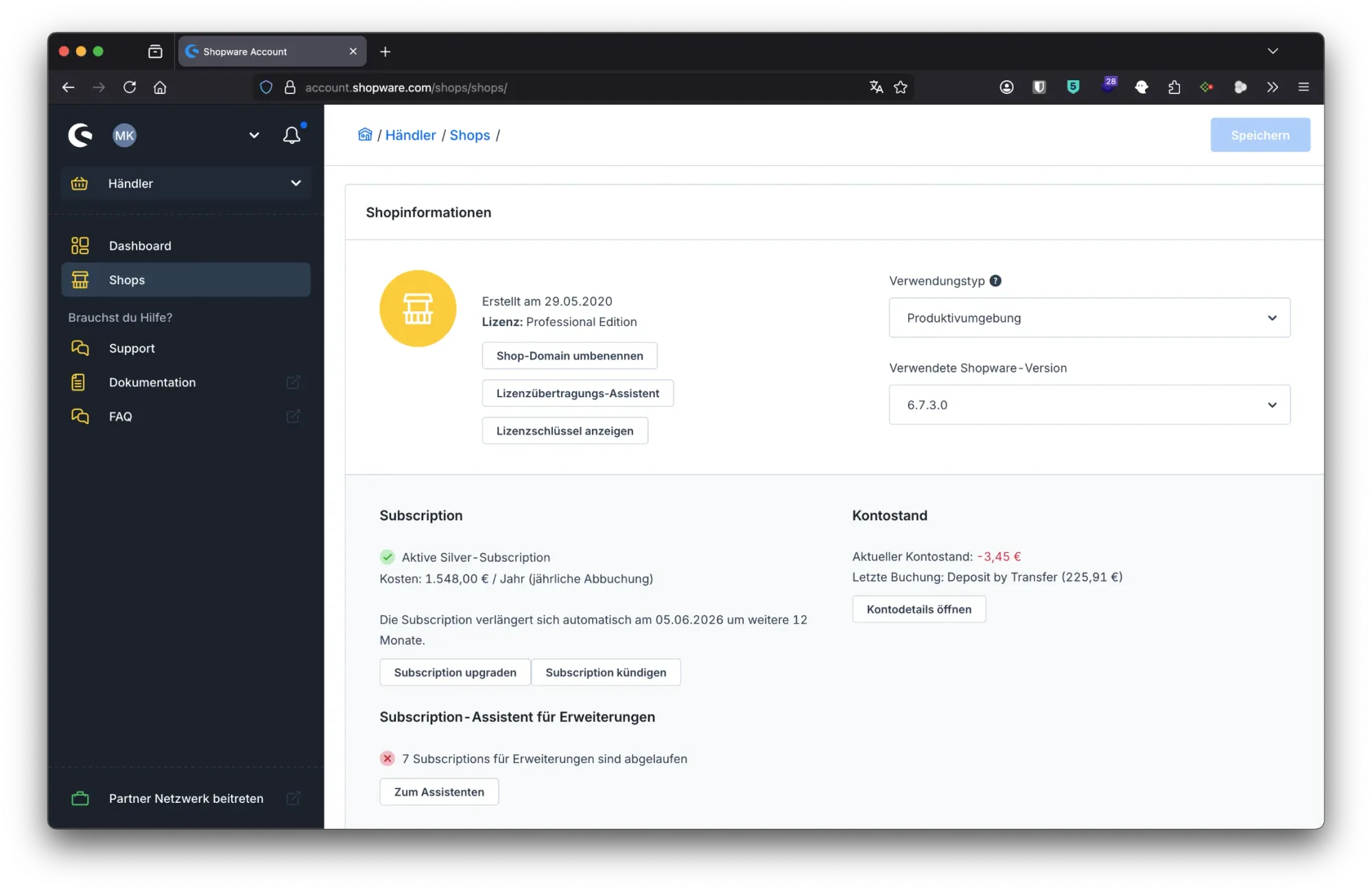
Zuerst meldest du dich auf account.shopware.com an und loggst dich in deinen Shopware Account ein. Anschließend wechselst du in den Bereich Shops und wählst den entsprechenden Shop aus.

Dort findest du sowohl deine Shopware-Subscription als auch eine Übersicht aller Plugin Lizenzen. In dieser Ansicht erkennst du sofort, welche Plugins Mietkosten verursachen und wie hoch diese sind.
Abrechnungszeitraum und Kosten einsehen
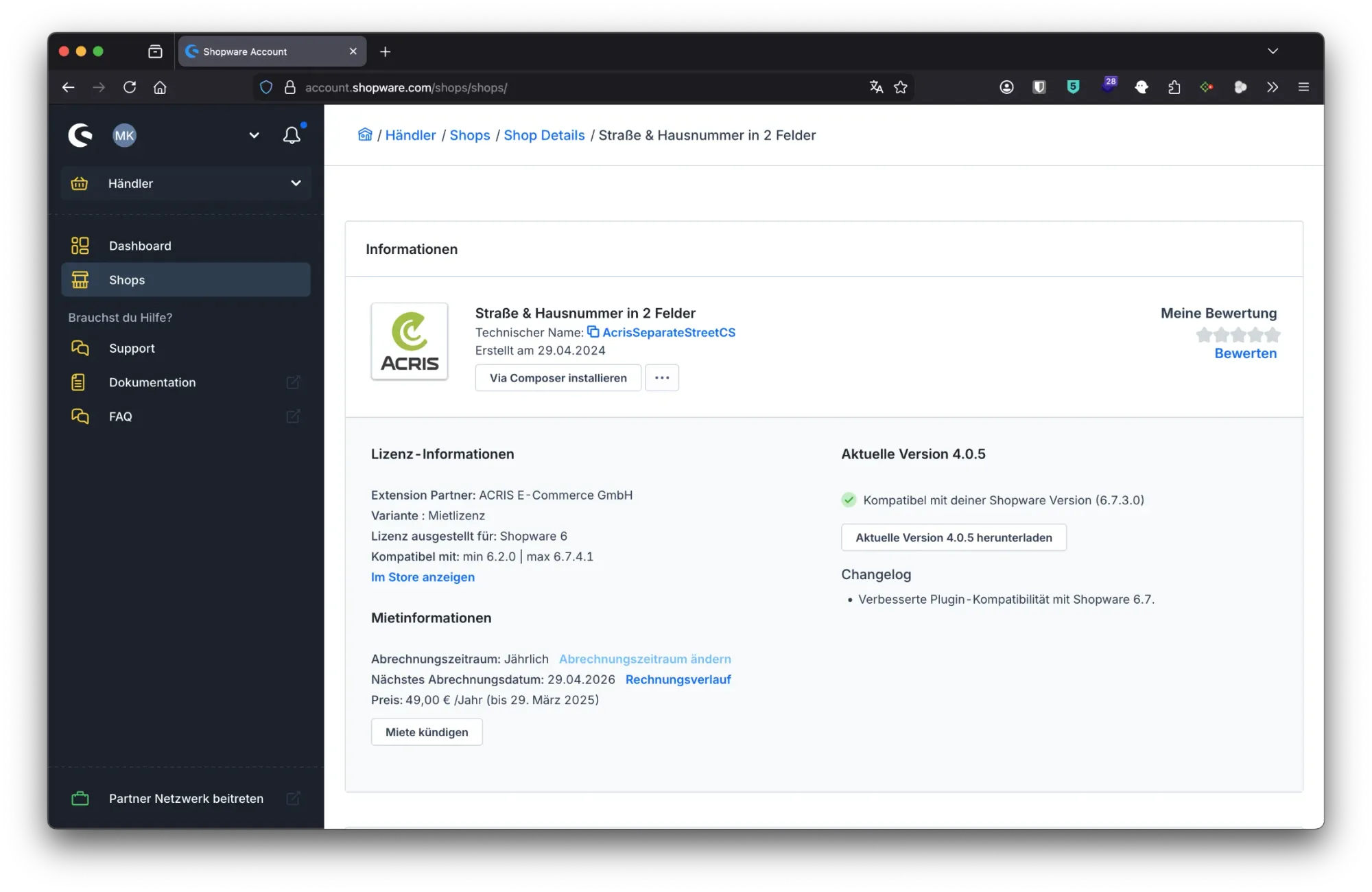
Wenn du ein Plugin auswählst, öffnet sich die Detailansicht zu deiner Mietlizenz. Dort siehst du die Mietinformationen, den Abrechnungszeitraum und die nächste Abrechnungsperiode. Ein Beispiel aus dem Screenshot unten zeigt einen jährlichen Abrechnungszeitraum mit einem Preis von 299 Euro im Jahr und einer genauen Angabe, wann die Miete angelaufen ist. In manchen Fällen kann es sein, dass ein älterer Preis angezeigt wird, wenn du früher einen Sonderpreis erhalten hast.
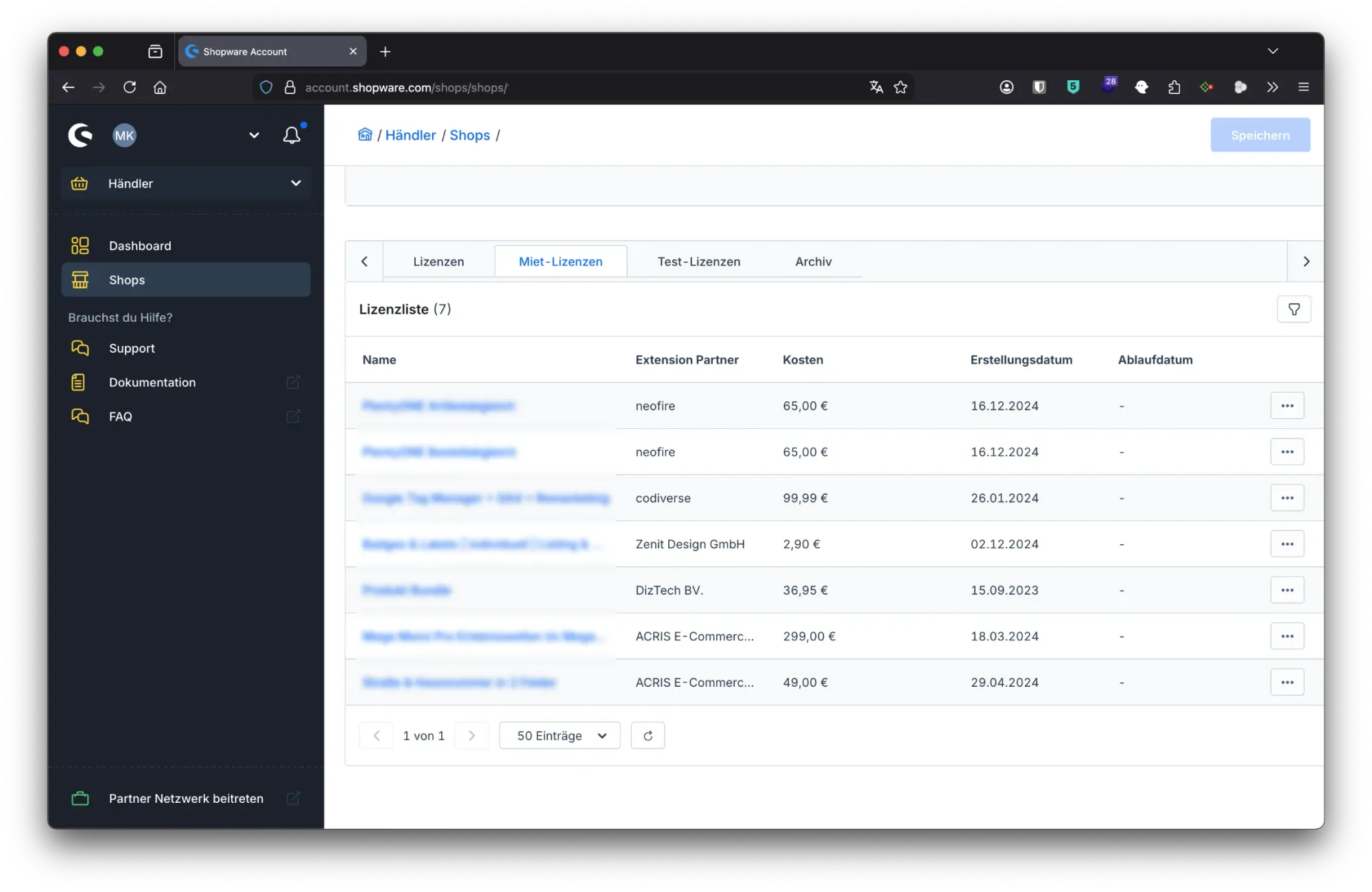
Solltest du bereits ein oder mehrere Plugins gekündigt haben, siehst du das Ablaufdatum der Lizenz auch in der entsprechenden Spalte der Übersicht.
Somit findest du bereits in der Übersichtstabelle jederzeit transparent heraus, welche Plugins du aktuell mietest, seit wann, zu welchem Preis und ob diese ggf. schon gekündigt wurden.
Ein Shopware-Plugin kündigen
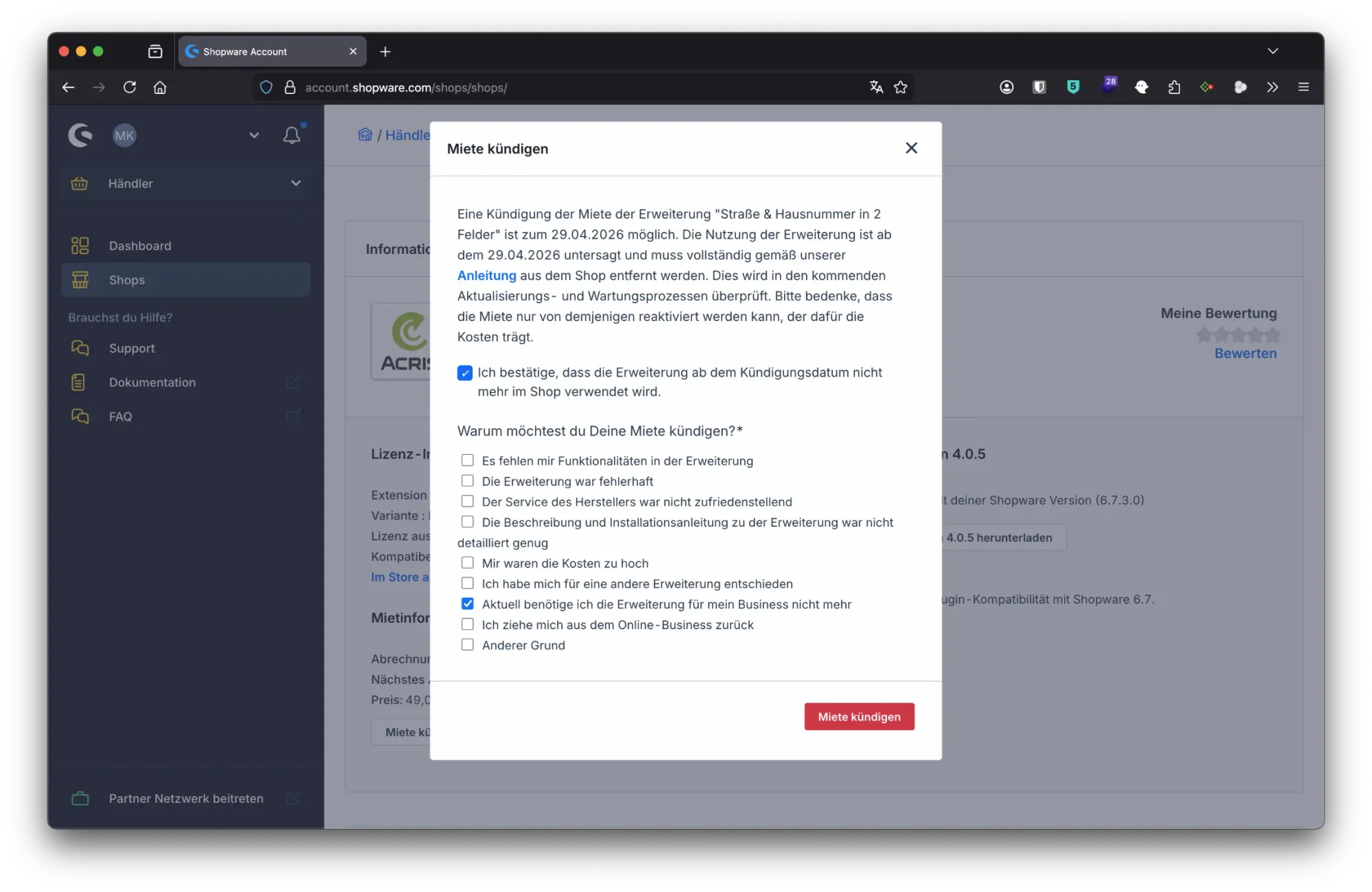
Um eine Mietlizenz zu kündigen, öffnest du das gewünschte Plugin und klickst dort auf die Kündigungsoption (Button "Miete kündigen").
Shopware fragt dich nach einem Grund, zum Beispiel dass du das Plugin nicht mehr benötigst. Sobald du das bestätigst, ist die Miete direkt beendet. Die Kündigung ist damit abgeschlossen und wird in deinem Account hinterlegt.
Spätestens zum Zeitpunkt des Mietzeitendes muss das Plugin entsprechend aus deinem Shopware-Backend vollständig gelöscht worden sein.
Nach der Kündigung müssen die Plugins noch aus deinem Backend entfernt werden:
 Marcel Krippendorf
Fazit
Du siehst: Über den Shopware Account kannst du jederzeit nachvollziehen, welche Plugin Kosten anfallen, wie lange der Abrechnungszeitraum läuft und wie du ein Plugin schnell kündigst. Das verschafft dir Klarheit über deine Ausgaben und hilft dir dabei, nur die Erweiterungen aktiv zu halten, die du wirklich brauchst.


